Domain ruxo.de kaufen?
Wir ziehen mit dem Projekt
ruxo.de um.
Sind Sie am Kauf der Domain
ruxo.de interessiert?
domain@kv-gmbh.de · 0541-91531010
Domain ruxo.de kaufen?
Wie funktioniert die Scroll-Funktion in einem Word-Dokument?
Die Scroll-Funktion in einem Word-Dokument ermöglicht es, durch das Dokument zu blättern, ohne die Seiten zu wechseln. Dies geschieht durch das Bewegen des Scrollbalkens am rechten Rand des Dokuments oder durch Verwendung der Pfeiltasten auf der Tastatur. Durch das Scrollen kann der Benutzer den sichtbaren Bereich des Dokuments nach oben oder unten verschieben, um verschiedene Teile des Dokuments anzuzeigen. **
Wie kann ich ein Word-Dokument in einer bestimmten Größe drucken?
Um ein Word-Dokument in einer bestimmten Größe zu drucken, kannst du die Seiteneinrichtungsoptionen verwenden. Gehe dazu auf "Datei" > "Drucken" und wähle dann "Seiteneinrichtung" aus. Hier kannst du die gewünschte Papiergröße auswählen und weitere Einstellungen vornehmen, wie beispielsweise den Maßstab des Drucks. Sobald du die gewünschten Einstellungen vorgenommen hast, kannst du das Dokument drucken. **


Ähnliche Suchbegriffe für Dokument
Top-Angebote
Produkte zum Begriff Dokument:
-
Bauer:Ein Dokument, Belletristik von Clara BauerBauer: Ein Dokument ist ein fesselnder Roman von Clara Bauer, der die bewegende Familiengeschichte zweier Generationen in der russischen Provinz des frühen 19. Jahrhunderts erzählt. Inmitten eines Landes im Umbruch entfaltet sich eine Erzählung von Kabale und Liebe, die die Leser in die komplexe Gesellschaft dieser Zeit eintauchen lässt. Diese zweibändige Ausgabe, die nach über 140 Jahren erstmals im Neisse Verlag veröffentlicht wird, bietet einen tiefen Einblick in die psychologischen und sozialen Strukturen der damaligen Zeit. Clara Bauer, die unter dem Pseudonym Karl Detlef mehrere Werke verfasste, zeichnet in ihren Geschichten lebendige und eindringliche Lebensbilder, die das Interesse der Leser auf sich ziehen. Ihre Erfahrungen als Pianistin und ihre Bildung in verschiedenen Städten Europas fliessen in ihre Erzählungen ein und verleihen ihnen eine besondere Tiefe und Authentizität. Die Neuauflage von Bauer: Ein Dokument ist eine wertvolle Bereicherung für Liebhaber historischer Romane und bietet einen einzigartigen Blick auf die russische Gesellschaft des 19. Jahrhunderts.28,00 €*Versand: 0,00 €Sichere Weiterleitung zum Anbieter
-
Legleiter, Kevin: Kundenservice mit SAP S/4HANAKundenservice mit SAP S/4HANA , Ihr praktischer Leitfaden zur Kundenserviceabwicklung mit SAP S/4HANA Service , Sport-Gewindefahrwerk > Sportfederung , Erscheinungsjahr: 20220303, Produktform: Leinen, Titel der Reihe: SAP Press##, Autoren: Legleiter, Kevin~Schuch, Constantin, Seitenzahl/Blattzahl: 558, Themenüberschrift: BUSINESS & ECONOMICS / Customer Relations, Keyword: Customer-Service; SAP CS; Serviceabwicklung; Ersatzteilvertrieb; Technikereinsatz; Ticket-Management; Customer Relationship Management; CRM; Servicevertrag; Kundenzufriedenheit; SAP Fiori; Best Practices; Know-how Tutorial Wissen Tipp Kurs Anleitung Lernen; SD; Vertrieb; Asset Management, Fachschema: Service (Kundendienst)~SAP - mySAP, Fachkategorie: SAP (Systeme, Anwendungen und Produkte in Datenbanken)~Computernetzwerke und maschinelle Kommunikation, Sprache: Deutsch, Warengruppe: HC/Datenkommunikation/Netze/Mailboxen, Fachkategorie: Kundendienst, Thema: Verstehen, Text Sprache: ger, UNSPSC: 49019900, Warenverzeichnis für die Außenhandelsstatistik: 49019900, Verlag: Rheinwerk Verlag GmbH, Verlag: Rheinwerk Verlag GmbH, Verlag: Rheinwerk Verlag GmbH, Länge: 243, Breite: 181, Höhe: 37, Gewicht: 1153, Produktform: Gebunden, Genre: Mathematik/Naturwissenschaften/Technik/Medizin, Genre: Mathematik/Naturwissenschaften/Technik/Medizin, Herkunftsland: DEUTSCHLAND (DE), Katalog: deutschsprachige Titel, Katalog: Gesamtkatalog, Katalog: Lagerartikel, Book on Demand, ausgew. Medienartikel, Relevanz: 0002, Tendenz: 0, Unterkatalog: AK, Unterkatalog: Bücher, Unterkatalog: Hardcover, Unterkatalog: Lagerartikel, WolkenId: 297560579,90 €*Versand: 0,00 €Sichere Weiterleitung zum Anbieter
-
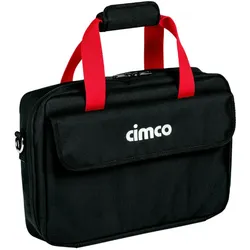
Cimco Werkzeug-, Dokument- und Notebook TascheCimco Werkzeug-, Dokument- und Notebook-TascheWerkzeug- und Laptoptasche. Platz für Werkzeug und Laptopsowie Dokumente. Zahlreiche Taschen und Laschen in verschiedenen Größen. Weterfest, Kompatible mit Tragesystem(Art.170660)Gewicht (kg): 0,96 kgWerkstof: StoffWerkstofgüte: Polyester (PET)Farbe: schwarzAusführung: TascheBreite: 590 mmHöhe: 440 mmTiefe: 780 mmRollbar: NeinMit Schulterriemen: NeinSignalrot: NeinMit Teleskopgrif: NeinHängeschlossbügel: NeinMit Schloss: NeinMit Fachtrenner: NeinHerausnehmbares Fach: NeinGesamtzahl der Fächer: 1Mit Schaum: Nein83,96 €*Versand: 6,90 €Sichere Weiterleitung zum Anbieter
-
CENTROPEN Marker 2631/4 Dokument, komp. im EtuiFinelinerstifte - Form: rund, wasserfest, permanent, Griff: Rund, 4 Liner im Lieferumfang enthalten Wesentliche Merkmale des Produkts CENTROPEN Marker 2631/4 Dokument, komp. im Etui Die Liner von Centropen sind ein Werkzeug für Schreib- und Kunstaktivitäten Sie tragen dazu bei, Ihre kreativen Ideen6,19 €*Versand: 4,99 €Sichere Weiterleitung zum Anbieter


-
Wie kann ich das Word-Dokument wieder auf normale Größe bringen?
Um das Word-Dokument wieder auf normale Größe zu bringen, kannst du entweder die Tastenkombination "Strg" + "0" verwenden oder in der Menüleiste auf "Ansicht" klicken und dann auf "100%" oder "Normal" klicken. Dadurch wird die Ansicht des Dokuments auf die Standardgröße zurückgesetzt. **
-
Was ist der Zweck einer Trennlinie in einem Dokument oder Design?
Eine Trennlinie dient dazu, visuell verschiedene Abschnitte oder Elemente voneinander abzugrenzen. Sie hilft dabei, die Struktur und Organisation des Dokuments oder Designs klarer und übersichtlicher zu gestalten. Zudem kann eine Trennlinie auch dazu dienen, bestimmte Informationen hervorzuheben oder zu betonen. **
-
Wie kann man die Größe eines Bildes in einem digitalen Dokument vergrößern, ohne dabei die Qualität zu beeinträchtigen?
Um die Größe eines Bildes in einem digitalen Dokument zu vergrößern, kann man zunächst die Bildgröße in einem Bildbearbeitungsprogramm erhöhen, indem man die Pixelanzahl erhöht. Anschließend kann man die Bildschärfe und -qualität verbessern, indem man Filter und Werkzeuge zur Bildverbesserung verwendet. Zudem ist es wichtig, hochauflösende Bilder zu verwenden, um eine bessere Qualität bei der Vergrößerung zu gewährleisten. Abschließend sollte man das Bild im richtigen Dateiformat speichern, um die Qualität zu erhalten. **
-
Wie kann man die Größe eines Bildes in einem digitalen Dokument vergrößern, ohne dabei die Qualität zu beeinträchtigen?
Um die Größe eines Bildes in einem digitalen Dokument zu vergrößern, kann man die Bildgröße in einem Bildbearbeitungsprogramm wie Photoshop ändern, indem man die Pixelanzahl erhöht. Dabei sollte man darauf achten, dass die Option "Bikubische Interpolation" oder "Bikubisch schärfer" ausgewählt ist, um die Qualität zu erhalten. Zudem kann man versuchen, die Bildgröße zu vergrößern, indem man das Bild in mehrere Teile aufteilt und diese separat vergrößert, um dann wieder zusammenzufügen. Eine weitere Möglichkeit ist die Verwendung von speziellen Software-Tools, die auf künstlicher Intelligenz basieren und es ermöglichen, die Größe eines Bildes zu vergrößern, ohne die Qualität zu beeinträchtigen. **


Wie kann man die Größe eines Bildes in einem digitalen Dokument vergrößern, ohne dass die Qualität beeinträchtigt wird?
Um die Größe eines Bildes in einem digitalen Dokument zu vergrößern, ohne die Qualität zu beeinträchtigen, kann man die Bildgröße in einem Bildbearbeitungsprogramm wie Photoshop ändern, indem man die Option "Bildgröße ändern" verwendet. Dabei sollte man darauf achten, dass die Option "Bikubische Interpolation" ausgewählt ist, um die Qualität des Bildes zu erhalten. Zudem kann man versuchen, die Auflösung des Bildes zu erhöhen, um die Größe zu vergrößern, ohne die Qualität zu beeinträchtigen. Es ist wichtig, dass man das Bild im richtigen Dateiformat speichert, um die Qualität zu erhalten, wie zum Beispiel im PNG- oder TIFF-Format. **
Wie kann ich ein OpenOffice Dokument in ein Word Dokument umwandeln?
Um ein OpenOffice-Dokument in ein Word-Dokument umzuwandeln, gibt es mehrere Möglichkeiten. Eine einfache Methode ist, das OpenOffice-Dokument zu öffnen und es dann als Word-Dokument zu speichern. Dazu wählst du einfach "Datei" > "Speichern unter" und wählst das Format ".doc" oder ".docx" aus. Eine weitere Möglichkeit ist die Verwendung von Online-Konvertierungstools, die das OpenOffice-Dokument in ein Word-Dokument umwandeln können. Dazu lädst du einfach das OpenOffice-Dokument hoch und lädst das konvertierte Word-Dokument herunter. Es gibt auch spezielle Software, die diese Konvertierung durchführen kann. Du kannst nach Konvertierungsprogrammen suchen, die OpenOffice-Dateien in Word-Dateien umwandeln können. Es ist wichtig zu beachten, dass bei der Konvertierung von OpenOffice zu Word einige Formatierungen verloren gehen können. Es ist daher ratsam, das konvertierte Dokument zu überprüfen und gegebenenfalls Anpassungen vorzunehmen. **
Top-Angebote
Produkte zum Begriff Dokument:
-
Ein Dokument, Belletristik von Clara Bauer"Ein Dokument" von Clara Bauer ist eine fesselnde Belletristik, die die komplexe Familiengeschichte über zwei Generationen in der russischen Provinz des frühen 19. Jahrhunderts erzählt. In dieser zweibändigen Ausgabe, die nach über 140 Jahren erstmals neu veröffentlicht wird, entfaltet sich eine Erzählung von Kabale und Liebe vor dem Hintergrund eines Landes im Umbruch. Clara Bauer, die unter dem Pseudonym Karl Detlef schrieb, bietet in ihren Werken psychologisch prägnante und anschauliche Lebensbilder der russischen Gesellschaft. Ihre Erzählungen sind nicht nur literarisch wertvoll, sondern auch ein Fenster in die sozialen und kulturellen Strömungen ihrer Zeit. Die Neuauflage im Neisse Verlag ermöglicht es, die tiefgründigen Themen und die emotionale Tiefe von Bauers Werk neu zu entdecken und zu würdigen. Die Leserinnen und Leser können sich auf eine packende Lektüre freuen, die sowohl historisch als auch literarisch von Bedeutung ist.28,00 €*Versand: 0,00 €Sichere Weiterleitung zum Anbieter
-
Bauer:Ein Dokument, Belletristik von Clara BauerBauer: Ein Dokument ist ein fesselnder Roman von Clara Bauer, der die bewegende Familiengeschichte zweier Generationen in der russischen Provinz des frühen 19. Jahrhunderts erzählt. Inmitten eines Landes im Umbruch entfaltet sich eine Erzählung von Kabale und Liebe, die die Leser in die komplexe Gesellschaft dieser Zeit eintauchen lässt. Diese zweibändige Ausgabe, die nach über 140 Jahren erstmals im Neisse Verlag veröffentlicht wird, bietet einen tiefen Einblick in die psychologischen und sozialen Strukturen der damaligen Zeit. Clara Bauer, die unter dem Pseudonym Karl Detlef mehrere Werke verfasste, zeichnet in ihren Geschichten lebendige und eindringliche Lebensbilder, die das Interesse der Leser auf sich ziehen. Ihre Erfahrungen als Pianistin und ihre Bildung in verschiedenen Städten Europas fliessen in ihre Erzählungen ein und verleihen ihnen eine besondere Tiefe und Authentizität. Die Neuauflage von Bauer: Ein Dokument ist eine wertvolle Bereicherung für Liebhaber historischer Romane und bietet einen einzigartigen Blick auf die russische Gesellschaft des 19. Jahrhunderts.28,00 €*Versand: 0,00 €Sichere Weiterleitung zum Anbieter
-
Legleiter, Kevin: Kundenservice mit SAP S/4HANAKundenservice mit SAP S/4HANA , Ihr praktischer Leitfaden zur Kundenserviceabwicklung mit SAP S/4HANA Service , Sport-Gewindefahrwerk > Sportfederung , Erscheinungsjahr: 20220303, Produktform: Leinen, Titel der Reihe: SAP Press##, Autoren: Legleiter, Kevin~Schuch, Constantin, Seitenzahl/Blattzahl: 558, Themenüberschrift: BUSINESS & ECONOMICS / Customer Relations, Keyword: Customer-Service; SAP CS; Serviceabwicklung; Ersatzteilvertrieb; Technikereinsatz; Ticket-Management; Customer Relationship Management; CRM; Servicevertrag; Kundenzufriedenheit; SAP Fiori; Best Practices; Know-how Tutorial Wissen Tipp Kurs Anleitung Lernen; SD; Vertrieb; Asset Management, Fachschema: Service (Kundendienst)~SAP - mySAP, Fachkategorie: SAP (Systeme, Anwendungen und Produkte in Datenbanken)~Computernetzwerke und maschinelle Kommunikation, Sprache: Deutsch, Warengruppe: HC/Datenkommunikation/Netze/Mailboxen, Fachkategorie: Kundendienst, Thema: Verstehen, Text Sprache: ger, UNSPSC: 49019900, Warenverzeichnis für die Außenhandelsstatistik: 49019900, Verlag: Rheinwerk Verlag GmbH, Verlag: Rheinwerk Verlag GmbH, Verlag: Rheinwerk Verlag GmbH, Länge: 243, Breite: 181, Höhe: 37, Gewicht: 1153, Produktform: Gebunden, Genre: Mathematik/Naturwissenschaften/Technik/Medizin, Genre: Mathematik/Naturwissenschaften/Technik/Medizin, Herkunftsland: DEUTSCHLAND (DE), Katalog: deutschsprachige Titel, Katalog: Gesamtkatalog, Katalog: Lagerartikel, Book on Demand, ausgew. Medienartikel, Relevanz: 0002, Tendenz: 0, Unterkatalog: AK, Unterkatalog: Bücher, Unterkatalog: Hardcover, Unterkatalog: Lagerartikel, WolkenId: 297560579,90 €*Versand: 0,00 €Sichere Weiterleitung zum Anbieter
-
Wie funktioniert die Scroll-Funktion in einem Word-Dokument?
Die Scroll-Funktion in einem Word-Dokument ermöglicht es, durch das Dokument zu blättern, ohne die Seiten zu wechseln. Dies geschieht durch das Bewegen des Scrollbalkens am rechten Rand des Dokuments oder durch Verwendung der Pfeiltasten auf der Tastatur. Durch das Scrollen kann der Benutzer den sichtbaren Bereich des Dokuments nach oben oder unten verschieben, um verschiedene Teile des Dokuments anzuzeigen. **
-
Wie kann ich ein Word-Dokument in einer bestimmten Größe drucken?
Um ein Word-Dokument in einer bestimmten Größe zu drucken, kannst du die Seiteneinrichtungsoptionen verwenden. Gehe dazu auf "Datei" > "Drucken" und wähle dann "Seiteneinrichtung" aus. Hier kannst du die gewünschte Papiergröße auswählen und weitere Einstellungen vornehmen, wie beispielsweise den Maßstab des Drucks. Sobald du die gewünschten Einstellungen vorgenommen hast, kannst du das Dokument drucken. **
-
Wie kann ich das Word-Dokument wieder auf normale Größe bringen?
Um das Word-Dokument wieder auf normale Größe zu bringen, kannst du entweder die Tastenkombination "Strg" + "0" verwenden oder in der Menüleiste auf "Ansicht" klicken und dann auf "100%" oder "Normal" klicken. Dadurch wird die Ansicht des Dokuments auf die Standardgröße zurückgesetzt. **
-
Was ist der Zweck einer Trennlinie in einem Dokument oder Design?
Eine Trennlinie dient dazu, visuell verschiedene Abschnitte oder Elemente voneinander abzugrenzen. Sie hilft dabei, die Struktur und Organisation des Dokuments oder Designs klarer und übersichtlicher zu gestalten. Zudem kann eine Trennlinie auch dazu dienen, bestimmte Informationen hervorzuheben oder zu betonen. **
Ähnliche Suchbegriffe für Dokument
-
Cimco Werkzeug-, Dokument- und Notebook TascheCimco Werkzeug-, Dokument- und Notebook-TascheWerkzeug- und Laptoptasche. Platz für Werkzeug und Laptopsowie Dokumente. Zahlreiche Taschen und Laschen in verschiedenen Größen. Weterfest, Kompatible mit Tragesystem(Art.170660)Gewicht (kg): 0,96 kgWerkstof: StoffWerkstofgüte: Polyester (PET)Farbe: schwarzAusführung: TascheBreite: 590 mmHöhe: 440 mmTiefe: 780 mmRollbar: NeinMit Schulterriemen: NeinSignalrot: NeinMit Teleskopgrif: NeinHängeschlossbügel: NeinMit Schloss: NeinMit Fachtrenner: NeinHerausnehmbares Fach: NeinGesamtzahl der Fächer: 1Mit Schaum: Nein83,96 €*Versand: 6,90 €Sichere Weiterleitung zum Anbieter
-
CENTROPEN Marker 2631/4 Dokument, komp. im EtuiFinelinerstifte - Form: rund, wasserfest, permanent, Griff: Rund, 4 Liner im Lieferumfang enthalten Wesentliche Merkmale des Produkts CENTROPEN Marker 2631/4 Dokument, komp. im Etui Die Liner von Centropen sind ein Werkzeug für Schreib- und Kunstaktivitäten Sie tragen dazu bei, Ihre kreativen Ideen6,19 €*Versand: 4,99 €Sichere Weiterleitung zum Anbieter
-
Wie kann man die Größe eines Bildes in einem digitalen Dokument vergrößern, ohne dabei die Qualität zu beeinträchtigen?
Um die Größe eines Bildes in einem digitalen Dokument zu vergrößern, kann man zunächst die Bildgröße in einem Bildbearbeitungsprogramm erhöhen, indem man die Pixelanzahl erhöht. Anschließend kann man die Bildschärfe und -qualität verbessern, indem man Filter und Werkzeuge zur Bildverbesserung verwendet. Zudem ist es wichtig, hochauflösende Bilder zu verwenden, um eine bessere Qualität bei der Vergrößerung zu gewährleisten. Abschließend sollte man das Bild im richtigen Dateiformat speichern, um die Qualität zu erhalten. **
-
Wie kann man die Größe eines Bildes in einem digitalen Dokument vergrößern, ohne dabei die Qualität zu beeinträchtigen?
Um die Größe eines Bildes in einem digitalen Dokument zu vergrößern, kann man die Bildgröße in einem Bildbearbeitungsprogramm wie Photoshop ändern, indem man die Pixelanzahl erhöht. Dabei sollte man darauf achten, dass die Option "Bikubische Interpolation" oder "Bikubisch schärfer" ausgewählt ist, um die Qualität zu erhalten. Zudem kann man versuchen, die Bildgröße zu vergrößern, indem man das Bild in mehrere Teile aufteilt und diese separat vergrößert, um dann wieder zusammenzufügen. Eine weitere Möglichkeit ist die Verwendung von speziellen Software-Tools, die auf künstlicher Intelligenz basieren und es ermöglichen, die Größe eines Bildes zu vergrößern, ohne die Qualität zu beeinträchtigen. **
-
Wie kann man die Größe eines Bildes in einem digitalen Dokument vergrößern, ohne dass die Qualität beeinträchtigt wird?
Um die Größe eines Bildes in einem digitalen Dokument zu vergrößern, ohne die Qualität zu beeinträchtigen, kann man die Bildgröße in einem Bildbearbeitungsprogramm wie Photoshop ändern, indem man die Option "Bildgröße ändern" verwendet. Dabei sollte man darauf achten, dass die Option "Bikubische Interpolation" ausgewählt ist, um die Qualität des Bildes zu erhalten. Zudem kann man versuchen, die Auflösung des Bildes zu erhöhen, um die Größe zu vergrößern, ohne die Qualität zu beeinträchtigen. Es ist wichtig, dass man das Bild im richtigen Dateiformat speichert, um die Qualität zu erhalten, wie zum Beispiel im PNG- oder TIFF-Format. **
-
Wie kann ich ein OpenOffice Dokument in ein Word Dokument umwandeln?
Um ein OpenOffice-Dokument in ein Word-Dokument umzuwandeln, gibt es mehrere Möglichkeiten. Eine einfache Methode ist, das OpenOffice-Dokument zu öffnen und es dann als Word-Dokument zu speichern. Dazu wählst du einfach "Datei" > "Speichern unter" und wählst das Format ".doc" oder ".docx" aus. Eine weitere Möglichkeit ist die Verwendung von Online-Konvertierungstools, die das OpenOffice-Dokument in ein Word-Dokument umwandeln können. Dazu lädst du einfach das OpenOffice-Dokument hoch und lädst das konvertierte Word-Dokument herunter. Es gibt auch spezielle Software, die diese Konvertierung durchführen kann. Du kannst nach Konvertierungsprogrammen suchen, die OpenOffice-Dateien in Word-Dateien umwandeln können. Es ist wichtig zu beachten, dass bei der Konvertierung von OpenOffice zu Word einige Formatierungen verloren gehen können. Es ist daher ratsam, das konvertierte Dokument zu überprüfen und gegebenenfalls Anpassungen vorzunehmen. **
* Alle Preise verstehen sich inklusive der gesetzlichen Mehrwertsteuer und ggf. zuzüglich Versandkosten. Die Angebotsinformationen basieren auf den Angaben des jeweiligen Shops und werden über automatisierte Prozesse aktualisiert. Eine Aktualisierung in Echtzeit findet nicht statt, so dass es im Einzelfall zu Abweichungen kommen kann. ** Hinweis: Teile dieses Inhalts wurden von KI erstellt.